최근 출시되는 버전의 우분투 (25.10 등)를 설치 하시면, 기본으로 설치되는 IME인 iBus가 포함되어 있고, 한국어로 설치 하시면 iBus에서 사용 가능한 한국어 IME인 ibus-hangul도 함께 설치가 됩니다. 이 문서에서는 기본으로 설치된 iBus및 ibus-hangul의 기본 설정을 조금 변경하여, 편하게 한국어 및 영어를 입력할 수 있도록 하는 방법을 알아 봅니다.
입력 소스 설정
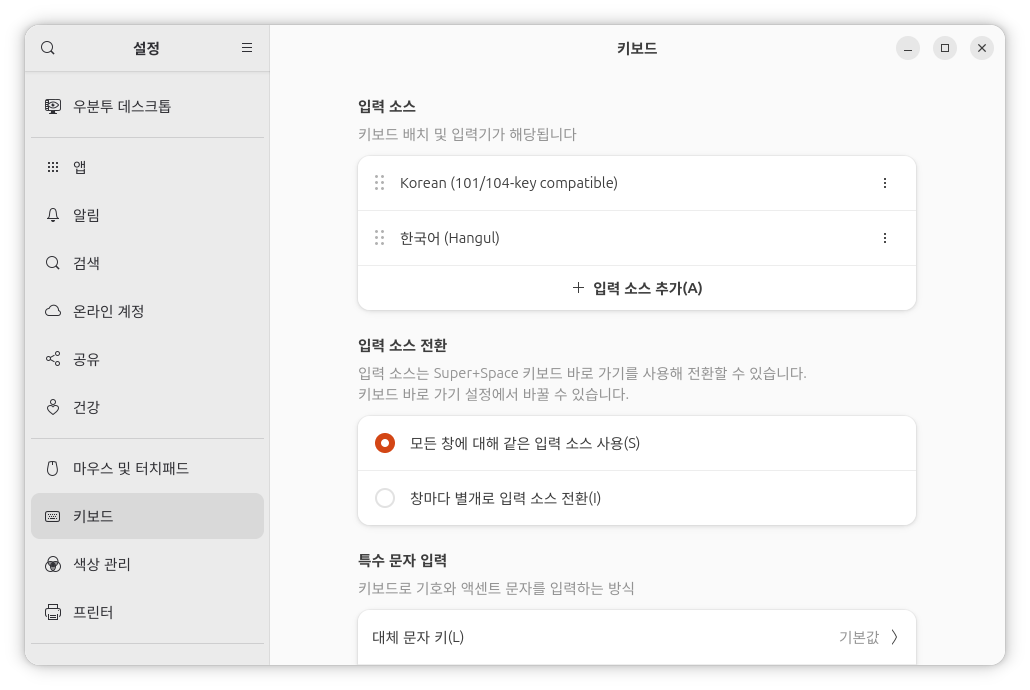
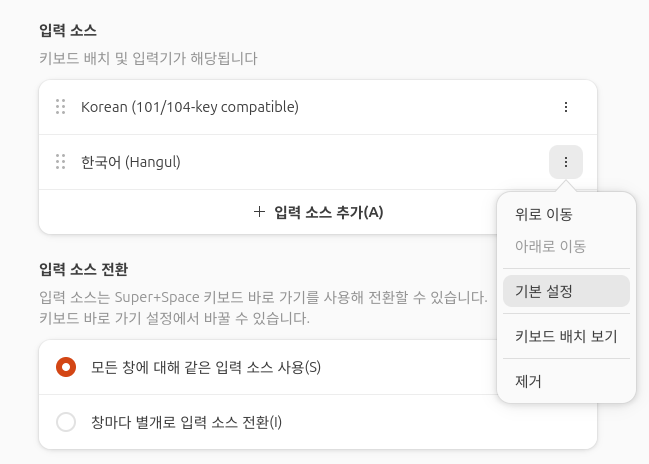
설정 앱을 열고, 키보드 메뉴로 이동하면 입력 소스 에서 사용하고자 하는 키보드 레이아웃이나 입력기(IME)를 설정할 수 있습니다. 우분투 데스크톱 설치 진행 시, 언어를 한국어로 선택하여 설치 하였다면, 아래 사진처럼 한국어 (101/104 호환) 배열과 한국어(Hangul)입력기 이렇게 두가지가 설정되어 있을 것입니다.
입력 소스로 한국어 (Hangul) (ibus-hangul) 추가하기
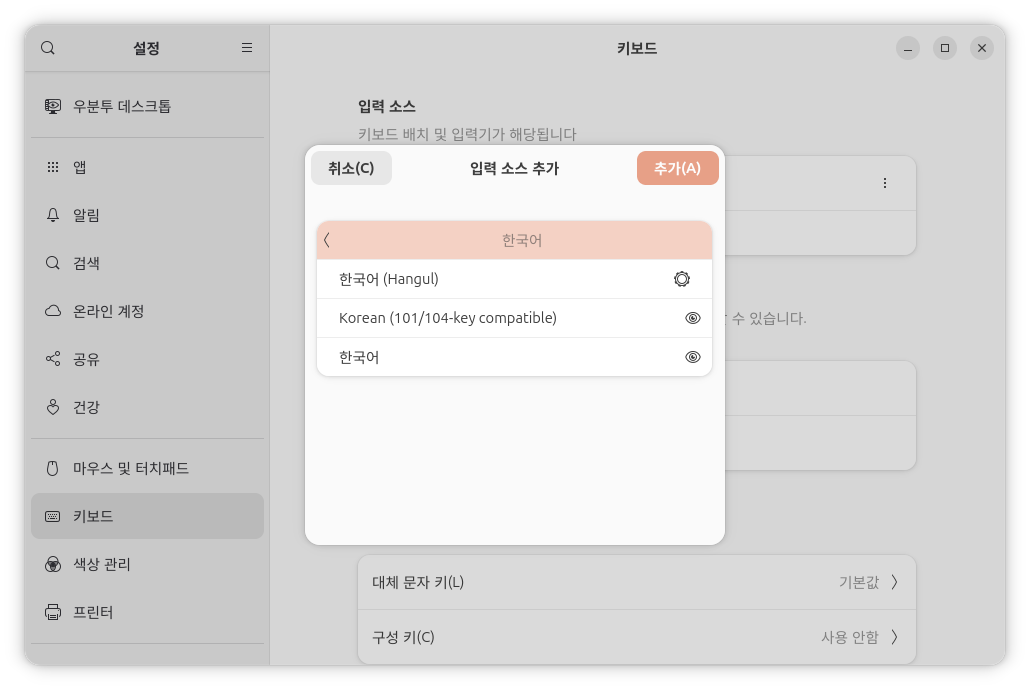
ibus-hangul 에 해당하는 한국어 (Hangul) 이 없다면, 추가 해 주면 됩니다. + 입력 소스 추가(A)를 누르고, 한국어를 선택하면 아래와 같이 선택지 중에서 한국어 (Hangul)을 선택하여 추가할 수 있습니다.
혹시 선택지에 나오지 않는다면,
ibus-hangul 패키지 설치가 필요할 수 있습니다. 간단히 아래 명령줄로 설치가 가능합니다.
sudo apt install ibus-hangul
한국어 (101/104 호환) 을 입력 소스에서 제거하기
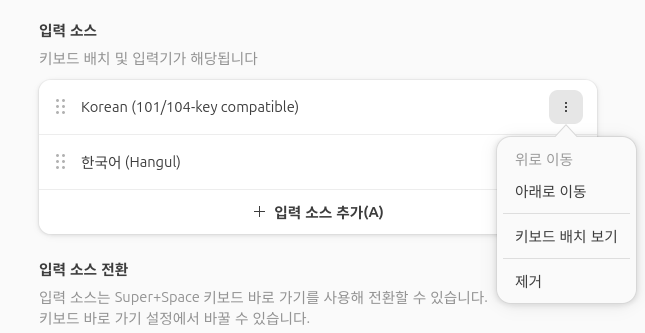
Korean (101/104-key Compatible)은 단순이 국내에서 사용하는 101/104 호환 키보드 배열 구성이여서, 한/영 전환 키 등을 지원하긴 하지만 실제로 한국어 입력을 가능하게 하지는 않습니다. 아래 사진처럼 항목 우측의 3점 버튼을 통해 입력 소스에서 제거할 수 있습니다.
언어 전환 단축키 설정
한/영 전환만 사용하는 경우
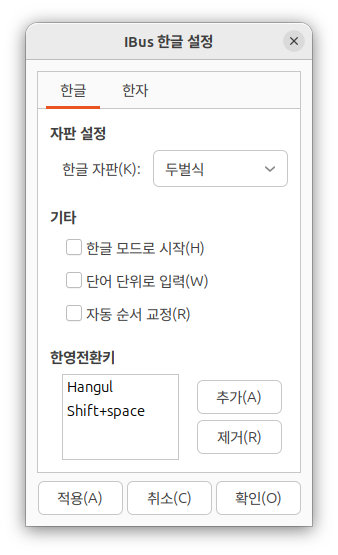
먼저 한/영 입력만 사용한다면, 입력 소스에 한국어 (Hangul)만 남겨두고, ibus-hangul 에서 제공하는 영어 입력 기능을 같이 사용하는 형태로 설정할 수 있습니다. 3점 메뉴를 누르고, 기본 설정을 누르면 ibus-hangul에 대한 설정 창이 열립니다.
여기에서 한영전환키 메뉴에서 단축키를 설정하여, ibus-hangul 만으로 한국어 및 영어를 전환하면서 이용할 수 있습니다.
다른 언어도 사용하는 경우
다른 언어도 입력을 하려는 경우, 예를 들어 한국어, 영어, 중국어 3가지 입력이 필요하다면, 단축키로 한국어 → 영어 → 중국어 순서대로 전환하며 사용할 수 있습니다. 이런 경우, ibus-hangul 등 각 언어별 입력기에서 제공하는 한영전환키 등 언어 전환 단축키 설정은 제거하고, iBus 에서 제공하는 입력 소스 전환 단축키를 설정하는 것이 더 편할 것입니다.
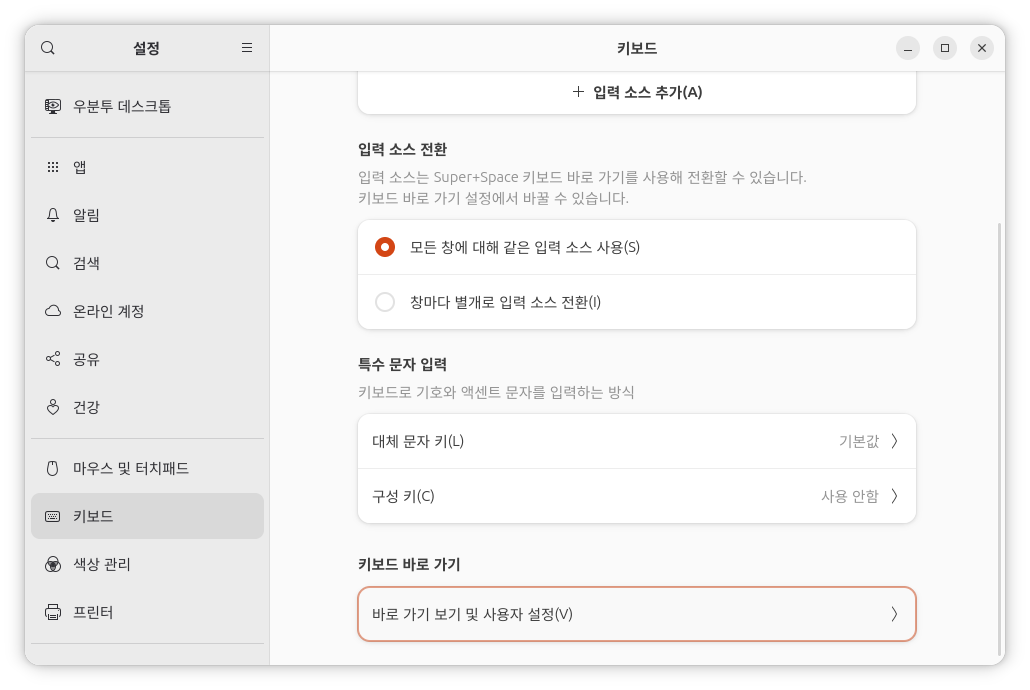
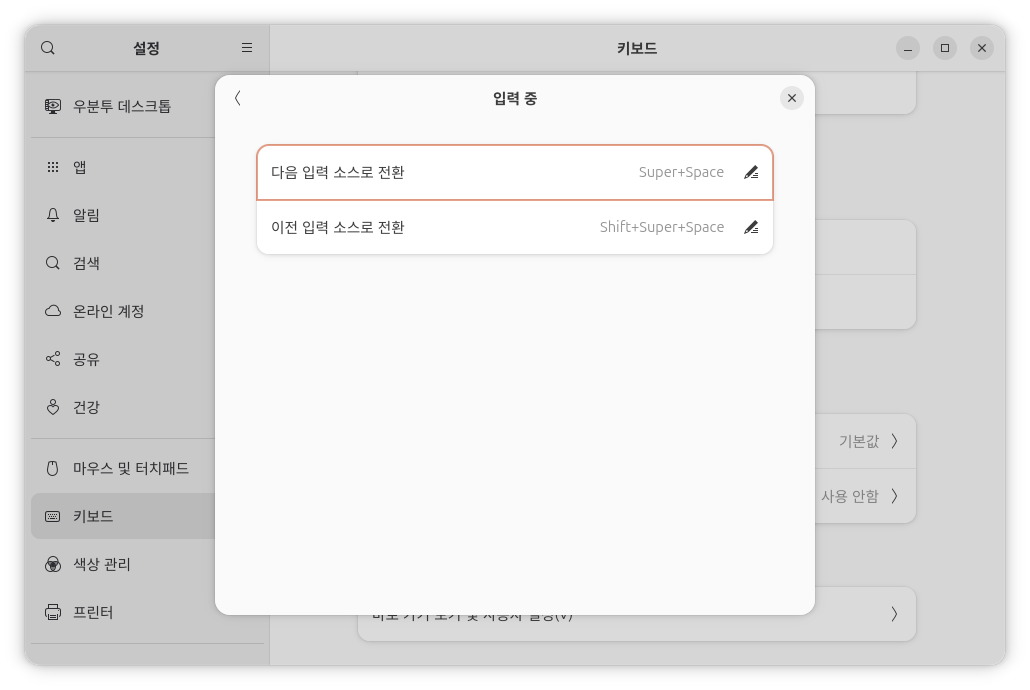
이러한 단축키를 설정 하려면, 설정 앱의 키보드 메뉴 하단 키보드 바로 가기 를 이용합니다.
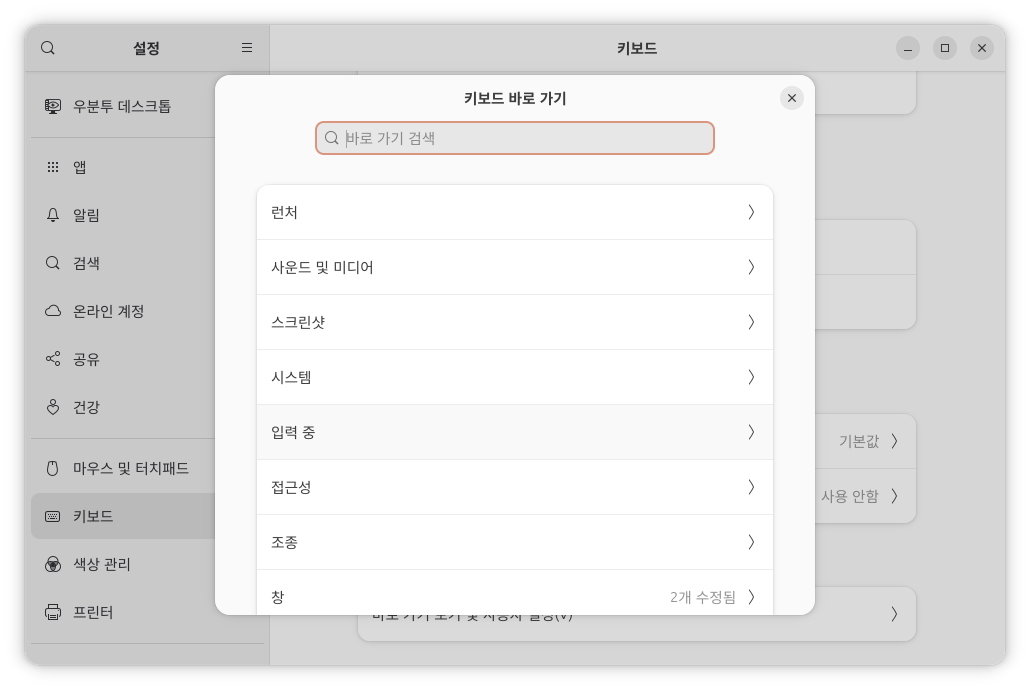
여기서 입력 중 으로 들어가면, 다음 입력 소스로 전환, 이전 입력 소스로 전환에서 단축키를 설정하여 이용하실 수 있습니다.
오른쪽 Alt 키를 한/영 키로 매핑하기
노트북 키보드나 텐키리스 형태의 키보드 등에서 찾을 수 있는 키보드 배열의 경우, 보통 한영키가 오른쪽 Alt 키를 대체하고 있습니다. 이런 경우, 단축키 설정시 한/영 키를 누르면 Hangul 등으로 정상적으로 보통 나오지만 Alt_R 등으로 오른쪽 Alt 키로 나오는 경우도 있습니다.
오른쪽 Alt 키로 나오는 경우, 이를 한/영 키로 매핑 하는 것이 좋습니다. 한/영 키는 한번 누르면 짧은 키 누름 신호만 보내고, 계속 누르고 있는다고 이에 대한 신호가 발생하지 않지만. Alt 키는 계속 누르고 있으면 이에 대한 신호가 발생하기 때문입니다. 때문에 오른쪽 Alt 로 인식된 것을 한/영 단축키로 사용하면 예상치 못한 문제가 발생 할 수도 있습니다.
오른쪽 Alt 키를 한/영 키로 매핑하려면 기능 개선 앱이 필요합니다. 기본적으로 설치 안 되어 있을 수 있으며, 이런 경우 아래와 같은 명령줄로 gnome-tweaks 패키지를 설치하여 이용하실 수 있습니다.
sudo apt install gnome-tweaks
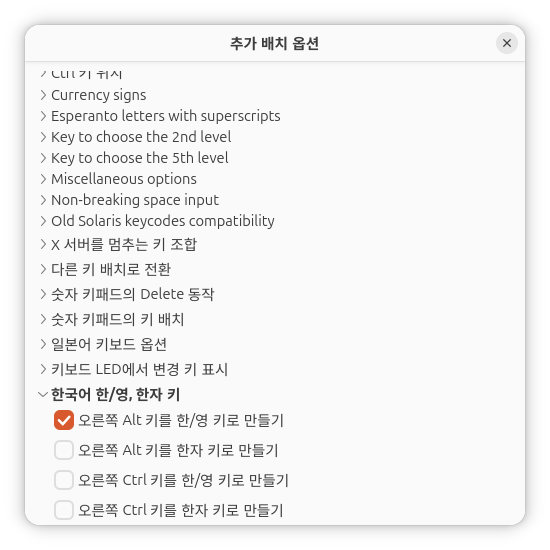
기능 개선 앱에서, 키보드로 들어간 다음, 추가 배치 옵션을 누릅니다.
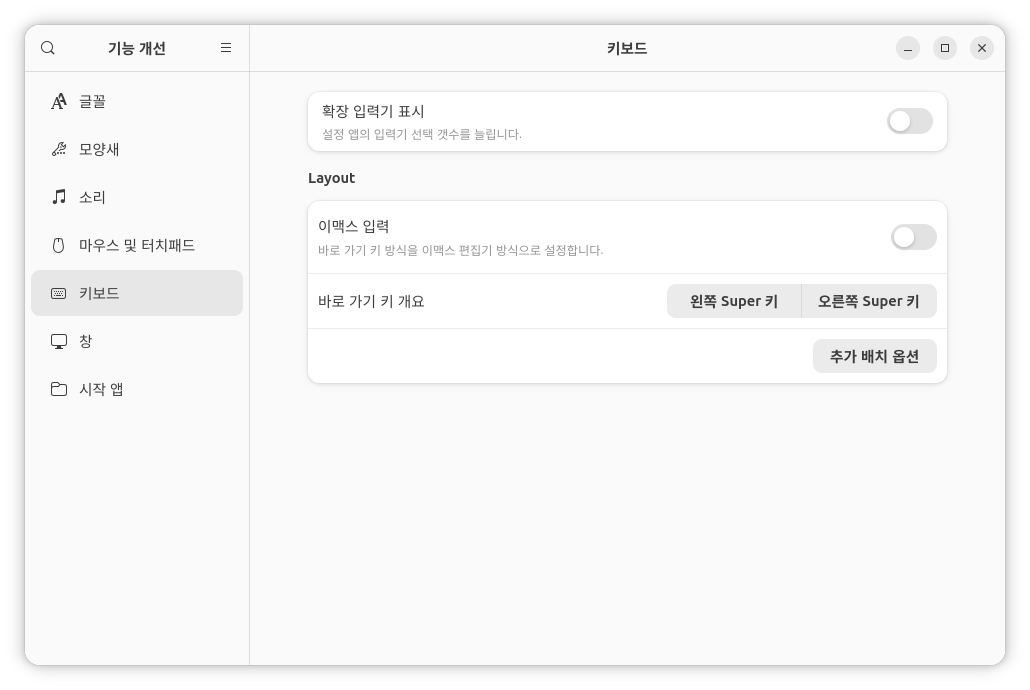
그러면 나오는 팝업 가장 하단에 한국어 한/영, 한자 키 를 눌러 관련 설정을 펼칩니다.
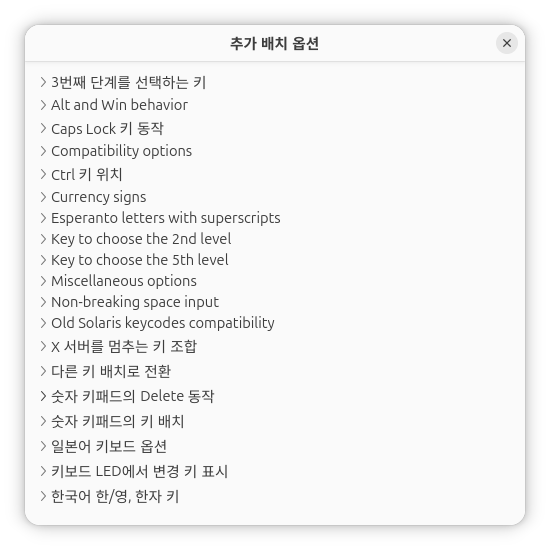
여기서, 원하시는 설정을 활성화 하여서 오른쪽 Alt 키 혹은 Crtl 키를 한/영 키나 한자키에 매핑하여 사용하실 수 있습니다.